
Yardım Merkezi
İşlerim nasıl kullanılır?
Bu sayfadaki anlatımlar uygulamadaki Yardım bölümüyle aynıdır. Uygulamada Profil → Yardım'dan da ulaşabilirsin.
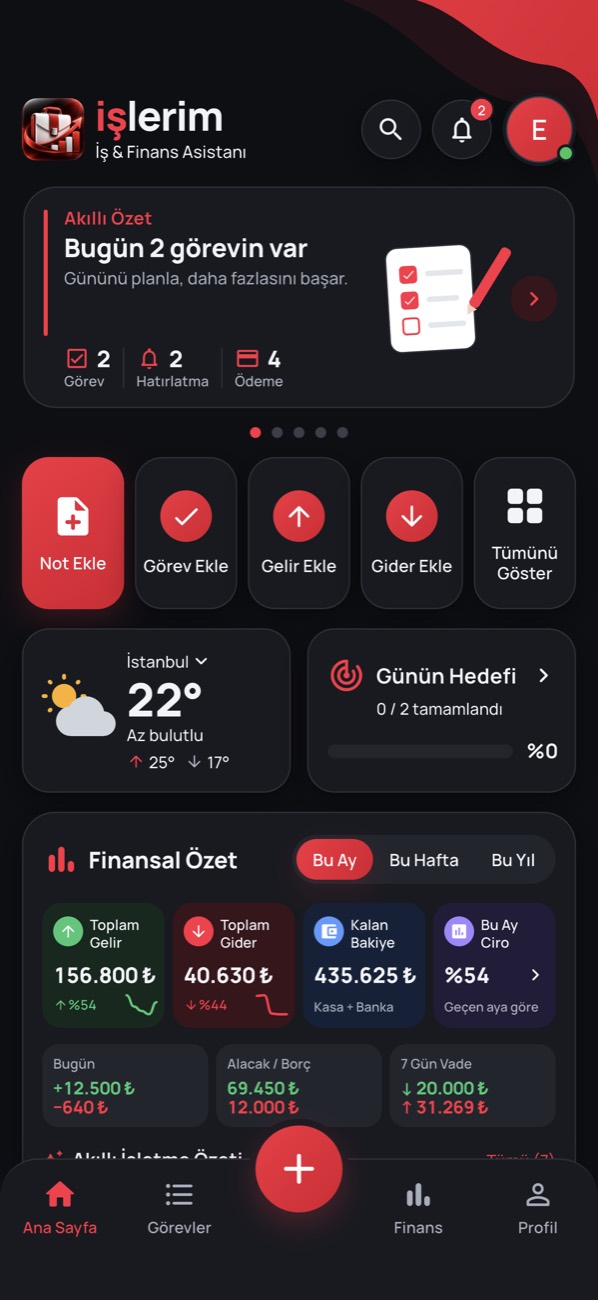
Nereden Başlamalıyım
İlk gün yapılacak dört şey: işletmeni adlandır, kasanı ve bankanı aç, carilerini ekle, ilk hareketini gir.
Adım adım
- Profil → İşletme → İşletmeler'den defterine bir ad ver (ör. "Emre Tasarım").
- Ana Sayfa → Tümünü Göster → Kasa & Banka → Yeni Hesap ile nakit kasanı ve banka hesabını aç; açılış bakiyesini yaz.
- Kredi kartın varsa aynı yerden hesap türü olarak Kredi Kartı seç; limit, hesap kesim ve son ödeme gününü gir.
- Cari Hesaplar → Yeni Cari Ekle ile müşteri ve tedarikçilerini ekle.
- Ana Sayfa'daki Gelir Ekle / Gider Ekle ile ilk hareketini kaydet.
- Kira, fatura, maaş gibi her ay tekrarlayanları Düzenli Ödemeler'e ekle.
- Profil → Uygulama Güvenliği'nden kilidi aç, Profil → Bildirimler'den vade bildirimlerini ayarla, Yedekle ve geri yükle'den ilk yedeğini al.
Örnek: Emre bir tasarım atölyesi işletiyor. İlk gün kasasını 5.000 ₺, banka hesabını 120.000 ₺ açılışla ekledi; üç müşterisini cari olarak girdi ve ofis kirasını düzenli ödeme yaptı. Ana sayfadaki Finansal Özet o andan itibaren gerçek rakamlarını gösteriyor.
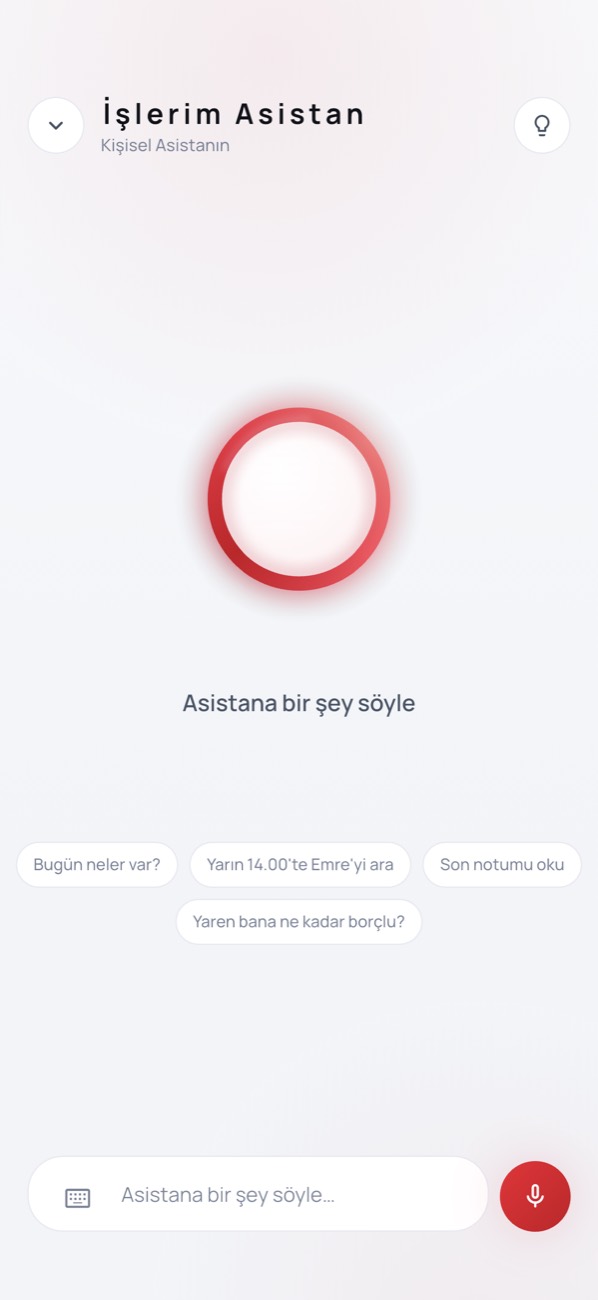
Asistan ile Konuşmak
Yazarak ya da sesle görev, not, hatırlatma, alacak-borç ekle; "Yaren'e ne kadar borcum var?" gibi soruları sor.
Adım adım
- Alt menüdeki kırmızı + düğmesine uzun bas; ya da + → Asistana Söyle'ye dokun.
- Mikrofona dokunup konuş ya da kutuya yaz: "Yarın 10'da müşteriyi ara".
- Para için: "Merkez Toptancı'ya 5 bin borcum var, cuma ödeyeceğim" — kayıt, vade ve hatırlatma birlikte kurulur.
- Soru sor: "Bu hafta kime ödeme yapacağım?", "Yıldız Mağazası'ndan ne kadar alacağım var?".
- Yanlış kaydı "geri al" diyerek iptal et.
- Profil → Asistan ve Bildirimler → Sesli Yanıt ile cevapların sesli okunmasını aç ya da kapat.
Örnek: Araçtayken "Yaren'den 15 bin alacağım var, ayın 20'sinde" dendi. Asistan cariye alacağı yazdı, vade gününe hatırlatma kurdu ve sesli olarak onayladı.
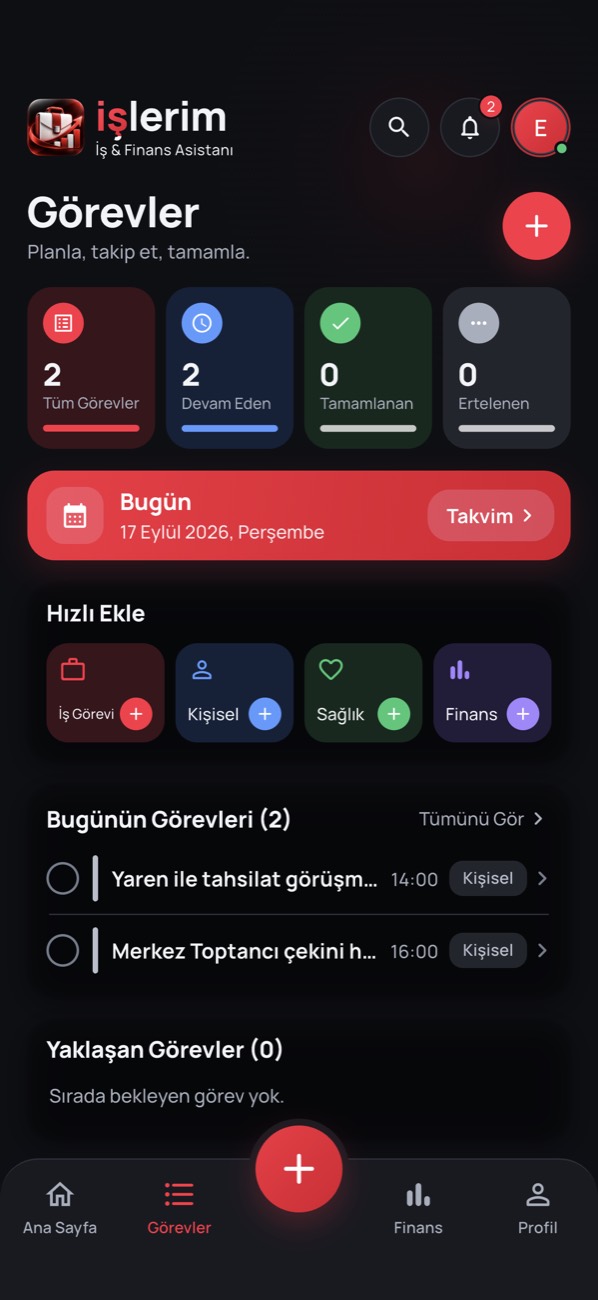
Görevler & Hatırlatmalar
Günün görevleri, geciken işler, notlar ve hatırlatıcılar. Görevi tamamladıkça Günün Hedefi dolar.
Adım adım
- Alt menüden Görevler'i aç ya da Ana Sayfa → Görev Ekle'ye dokun.
- Görevin adını, günü ve saati yaz; istersen öncelik seç.
- Saat verdiğin görev için o saatte bildirim gelir.
- Bitirdiğin görevin yanındaki daireye dokun; Günün Hedefi yüzdesi artar.
- Zil simgesinden geciken görevleri ve bugünün hatırlatmalarını gör.
- Profil → Hatırlatıcılar'da bütün hatırlatmaları listele, düzenle ya da sil.
Örnek: Sabah üç görev girildi: teklif hazırla, bankaya git, tedarikçiyi ara. Öğlene kadar ikisi işaretlendi; Günün Hedefi %67 oldu, kalan görev için saat 16:00'da bildirim geldi.
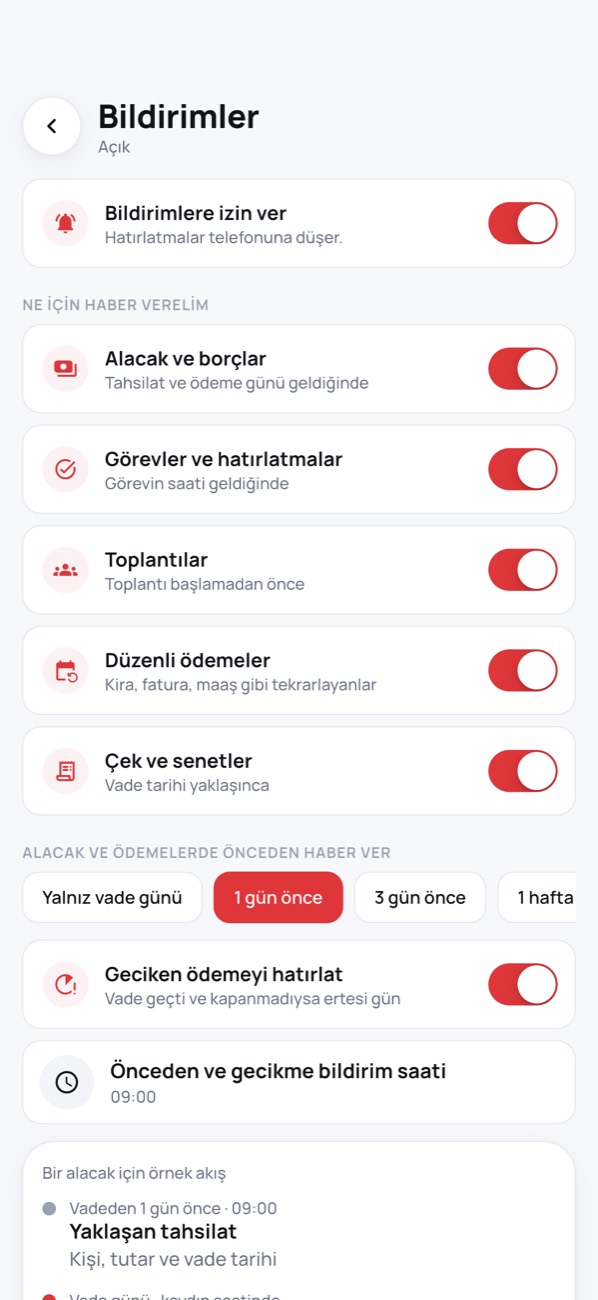
Bildirimler
Tahsilat ve ödeme günü, yaklaşan vade, geciken ödeme, görev, toplantı, düzenli ödeme ve çek/senet bildirimleri. Hangisinin, ne zaman geleceğini sen seçersin.
Adım adım
- Profil → Asistan ve Bildirimler → Bildirimler satırına dokun.
- Bildirimlere izin ver açık olmalı; telefon izni kapalıysa üstte uyarı çıkar, dokunup izin ver.
- Ne İçin Haber Verelim bölümünden istemediğin türleri kapat.
- Alacak ve ödemelerde ne kadar önce haber verileceğini seç: yalnız vade günü, 1 gün, 3 gün ya da 1 hafta önce.
- Geciken ödemeyi hatırlat açıksa, vadesi geçip kapanmayan kayıt için ertesi gün tekrar bildirim gelir.
- Bildirim saatini ve sabah brifingini ayarla; Deneme bildirimi gönder ile kontrol et.
- Bildirime dokununca ilgili ekran açılır: ödeme bildirimi o kişinin cari sayfasını açar.
Örnek: Yaren'den 2.500 ₺ alacağın vadesi 22 Eylül. 21 Eylül 09:00'da "Yaklaşan tahsilat", 22 Eylül'de "Tahsilat günü geldi — Yaren'den 2.500 ₺ alacağın var" bildirimi geldi. Tahsilat girilince gecikme bildirimi kendiliğinden iptal oldu.
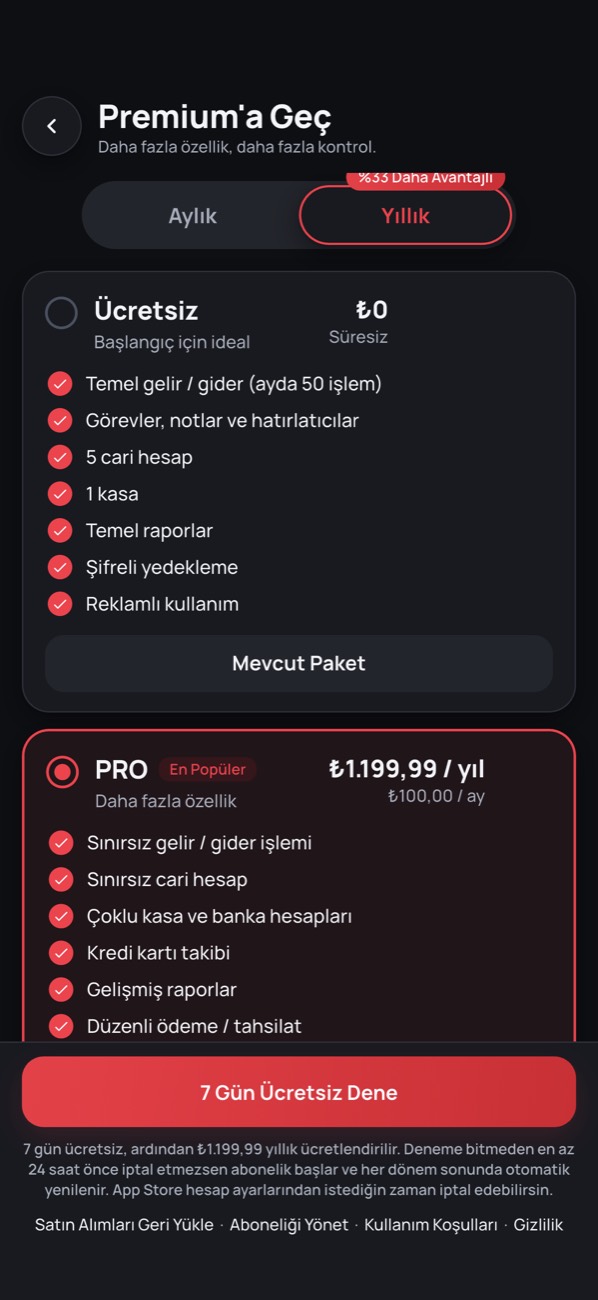
Paketler & Reklamlar
Ücretsiz, PRO ve İŞLETME paketleri. Fiyatlar ve deneme süresi mağazadan gelir; reklamları tek seferlik ödemeyle kaldırabilirsin.
Adım adım
- Profil → İşletme → Paketler'i aç.
- Üstten Aylık ya da Yıllık'ı seç; yıllıkta kazancın yüzde olarak yazar.
- Paketi seçip devam et; ödeme App Store / Google Play üzerinden yapılır.
- Deneme hakkın varsa mağaza bunu gösterir; deneme bitmeden iptal edersen ücret alınmaz.
- Abonelik istemiyorsan Profil'deki Reklamları Kaldır kartından tek seferlik satın al.
- Telefon değiştirince Satın Alımları Geri Yükle; iptal için Aboneliği Yönet.
Örnek: Ücretsiz sürümde ayın 50. işleminden sonra PRO önerisi çıktı. Yıllık PRO seçildi; sınırsız işlem, kredi kartı ve düzenli ödemeler açıldı, reklamlar kalktı. Mevcut kayıtların hiçbiri değişmedi.
Ücretsiz sürümde neler var?
5 cari hesap, 1 kasa ve ayda 50 gelir/gider işlemi; görevler, notlar, asistan ve temel raporlar. Sınır dolunca eski kayıtlar silinmez, yalnızca yenisi eklenemez.
PRO ile İŞLETME arasındaki fark ne?
PRO; sınırsız işlem ve cari, banka ve kredi kartı, gelişmiş raporlar, düzenli ödemeler, çek/senet, dışa aktarma ve reklamsız kullanım sunar. İŞLETME bunlara stok, personel, birden fazla işletme ve çoklu kullanıcıyı ekler.
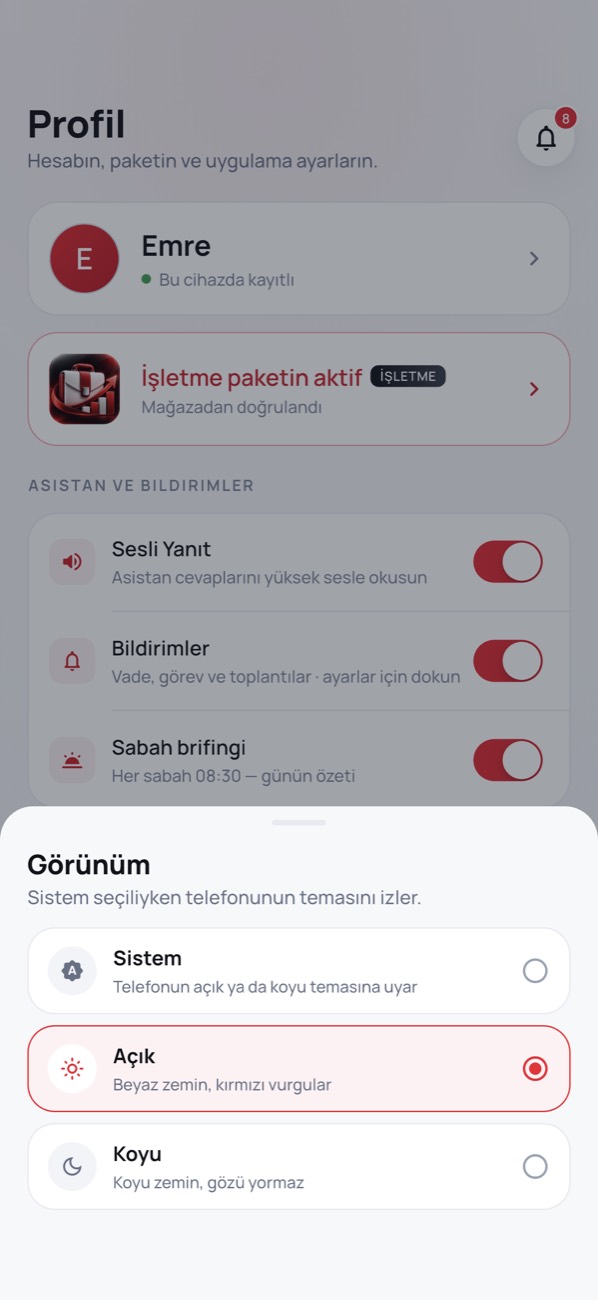
Görünüm (Açık / Koyu)
Uygulamayı açık, koyu ya da telefonun ayarına göre kullan. Kırmızı-beyaz tasarım iki modda da aynıdır.
Adım adım
- Profil → Uygulama → Görünüm'e dokun.
- Sistem, Açık ya da Koyu seç.
- Sistem seçiliyken telefon gece moduna geçince uygulama da koyulaşır.
- Seçimin yedeğe dahildir; yeni telefonda da aynı görünür.
Örnek: Akşam defter tutarken göz yormasın diye Koyu seçildi. Ertesi gün Sistem'e alındı; gündüz açık, akşam koyu görünüyor.
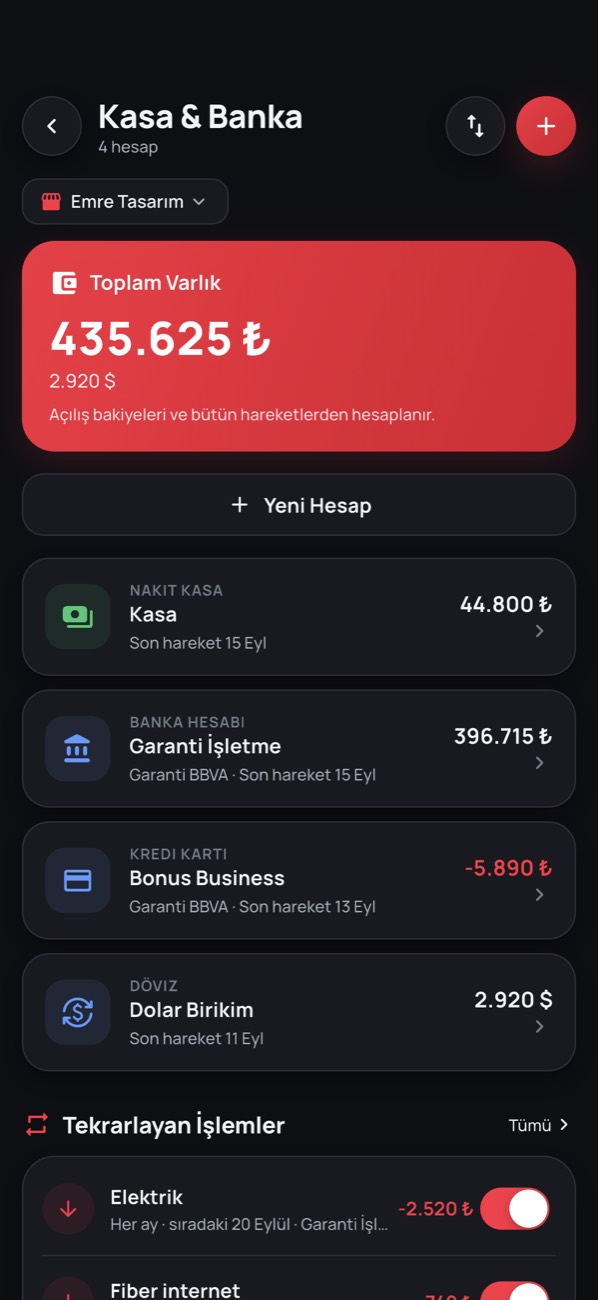
Kasa & Banka
Nakit, banka, kart, birikim ve döviz hesaplarının bakiyesi ve bütün hareketleri. Transferler çift kayıtlıdır: bir hesaptan çıkan diğerine girer.
Adım adım
- Ana Sayfa → Tümünü Göster → Kasa & Banka'yı aç.
- Yeni Hesap'a dokun; hesap türünü (Nakit Kasa, Banka Hesabı, Kredi Kartı, Birikim, Döviz) seç.
- Hesap adını, para birimini ve açılış bakiyesini yazıp Kaydet.
- Hesaba dokunarak detayını aç; Gelir Ekle, Gider Ekle ve Transfer burada.
- Transfer'de çıkış ve giriş hesabını seç; tutar bir hesaptan düşer, diğerine eklenir. Gelir ya da gider sayılmaz.
- Kullanmadığın hesabı sağ üstteki seçeneklerden Arşivle; geçmişi silinmez.
Örnek: Gün sonunda kasadaki 8.000 ₺ bankaya yatırıldı. Kasa detayından Transfer → Banka seçildi: kasa 8.000 ₺ azaldı, banka 8.000 ₺ arttı, raporlardaki gelir-gider değişmedi.
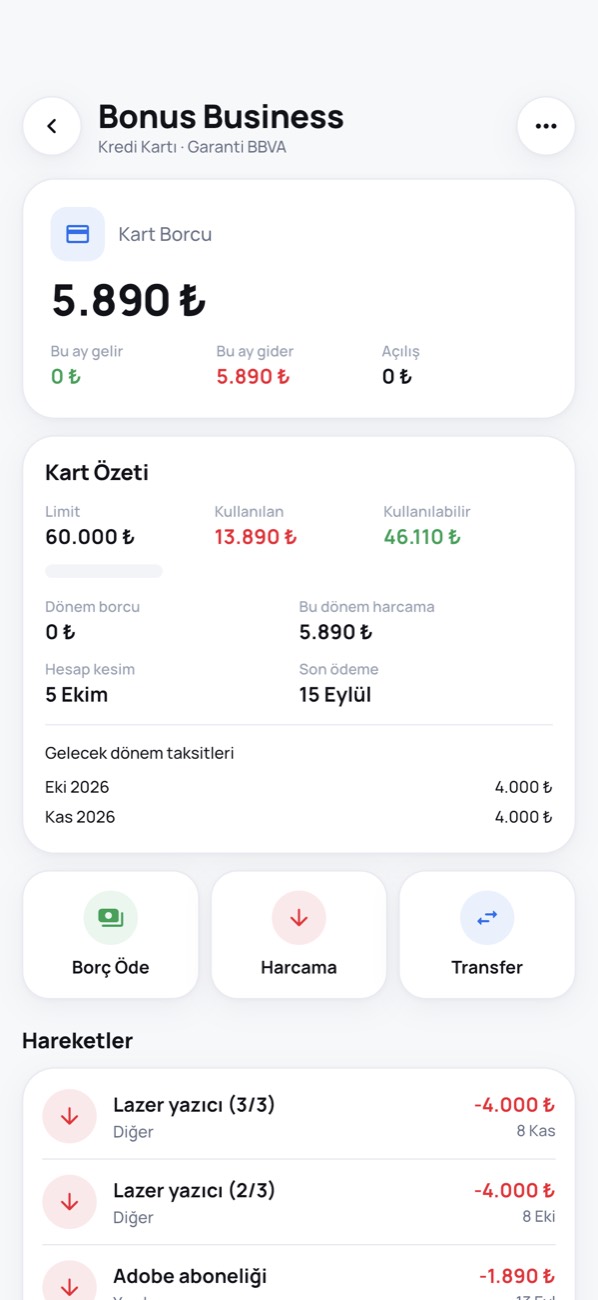
Kredi Kartı PRO
Limit, kullanılan ve kullanılabilir limit, dönem borcu, hesap kesim ve son ödeme tarihi. Kartla harcama gider; kart borcunu ödemek bankadan karta transferdir.
Adım adım
- Kasa & Banka → Yeni Hesap → Kredi Kartı.
- Kart adı, banka, kart limiti, hesap kesim günü ve son ödeme gününü gir.
- Kart detayında Harcama ile kartla yaptığın alışverişi kaydet; gider olarak raporlara girer.
- Taksitli alışverişte Taksit sayısını seç; her ay kendi dönemine düşer, gelecek dönem borçları ayrı görünür.
- Borç Öde ile ödemeyi kaydet: hangi bankadan ödediğini seç. Bu bir transferdir; ikinci kez gider yazılmaz.
Örnek: 12.000 ₺'lik yazıcı 3 taksitle alındı. Bu ay 4.000 ₺ dönem borcuna eklendi, kalan 8.000 ₺ gelecek dönemlerde görünüyor. Son ödeme gününde Borç Öde → Banka ile 4.000 ₺ ödendi; banka azaldı, kart borcu kapandı.
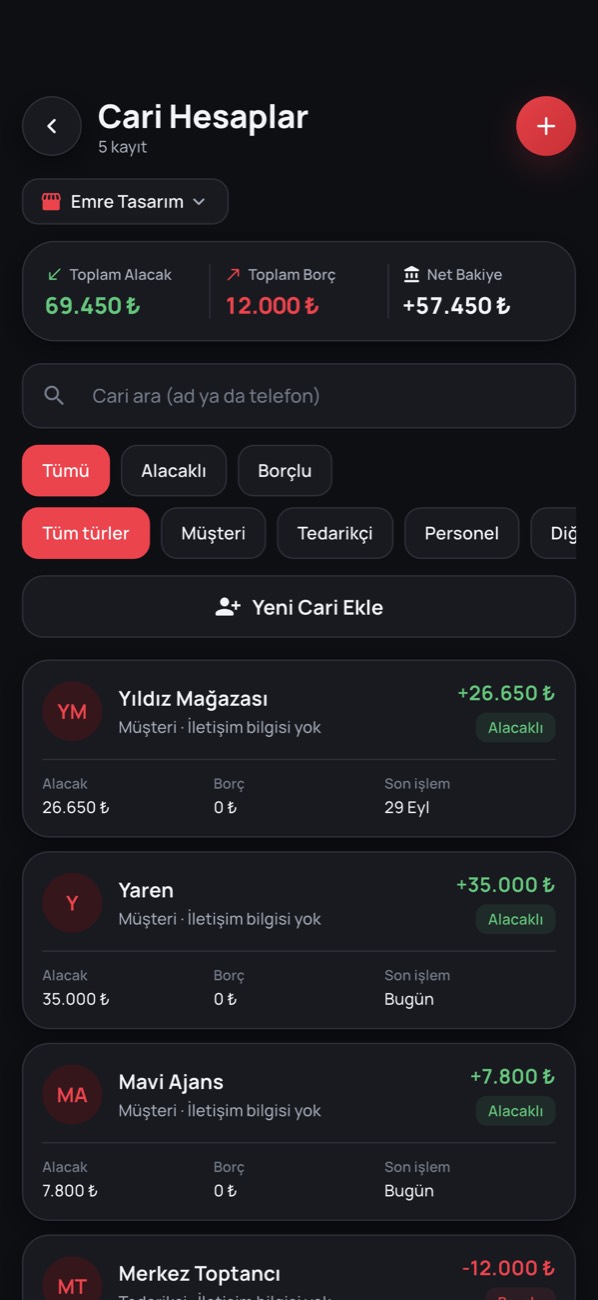
Cari / Borç-Alacak
Müşteri, tedarikçi ve kişilerle borç-alacak takibi. Toplam alacak, toplam borç ve net bakiye her carinin üstünde.
Adım adım
- Ana Sayfa → Tümünü Göster → Cari Hesaplar.
- Yeni Cari Ekle: tür (Müşteri, Tedarikçi, Personel, Diğer), ad, telefon, e-posta; istersen vergi bilgileri.
- Cariye dokun; Satış, Alış, Alacak, Borç, Tahsilat, Ödeme, İade ve Düzeltme işlemleri burada.
- Vadesi olan kayıt "Yaklaşan" bölümünde ve hatırlatmalarda görünür.
- Üstteki filtreyle yalnızca müşterileri ya da tedarikçileri listele.
Örnek: Yıldız Mağazası'na 20.000 ₺ veresiye iş yapıldı: Satış kaydedildi, cari 20.000 ₺ borçlu göründü. Kasa değişmedi; para geldiğinde Tahsilat girilecek.
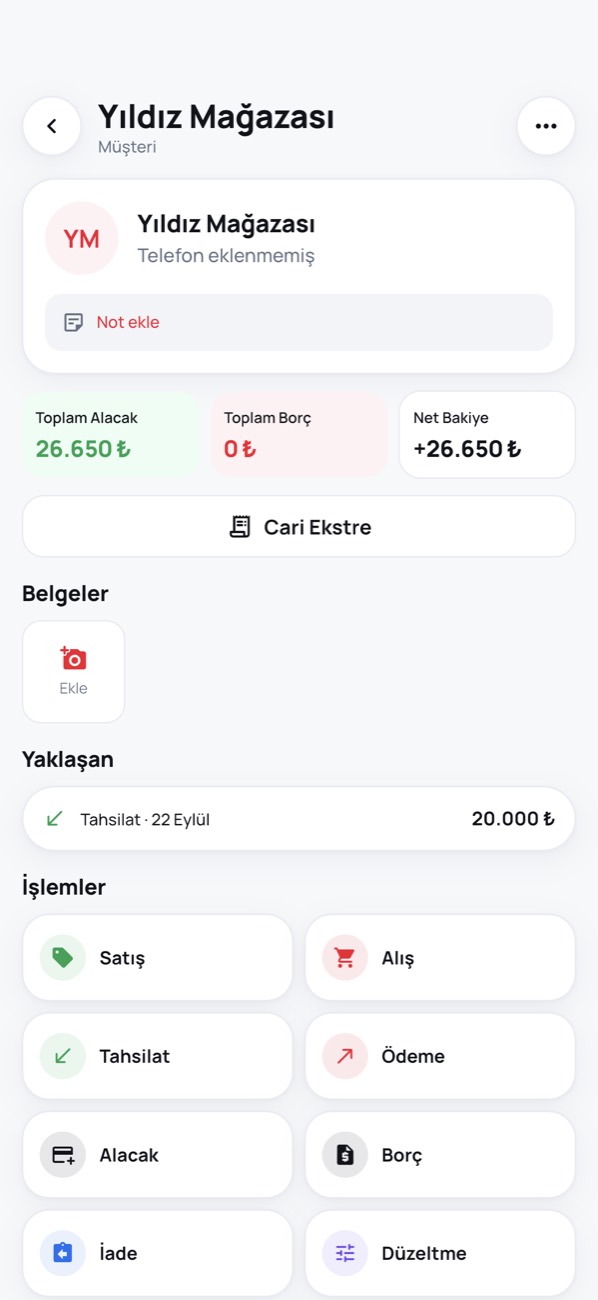
Müşteri Takibi
Müşterinin toplam alacağı, son işlemi, yaklaşan tahsilatları ve bütün geçmişi tek ekranda.
Adım adım
- Cari Hesaplar'da filtreden Müşteri'yi seç.
- Müşteriye dokun; üst kartta alacak, borç ve net bakiye var.
- Satış ile veresiye satışı, vade tarihiyle birlikte gir.
- Belgeler bölümünden fatura ya da sözleşme fotoğrafı ekle.
- Raporlar → Müşteri Bazlı Ciro ile en çok iş yaptığın müşterileri gör.
Örnek: Yıldız Mağazası'na 20.000 ₺'lik şantiye tabelası vadeli satıldı. Vade yaklaşınca bildirim geldi; tutar cari detayındaki "Yaklaşan" bölümünde ve ana sayfadaki "7 Gün Vade" hücresinde tahsilat olarak göründü.
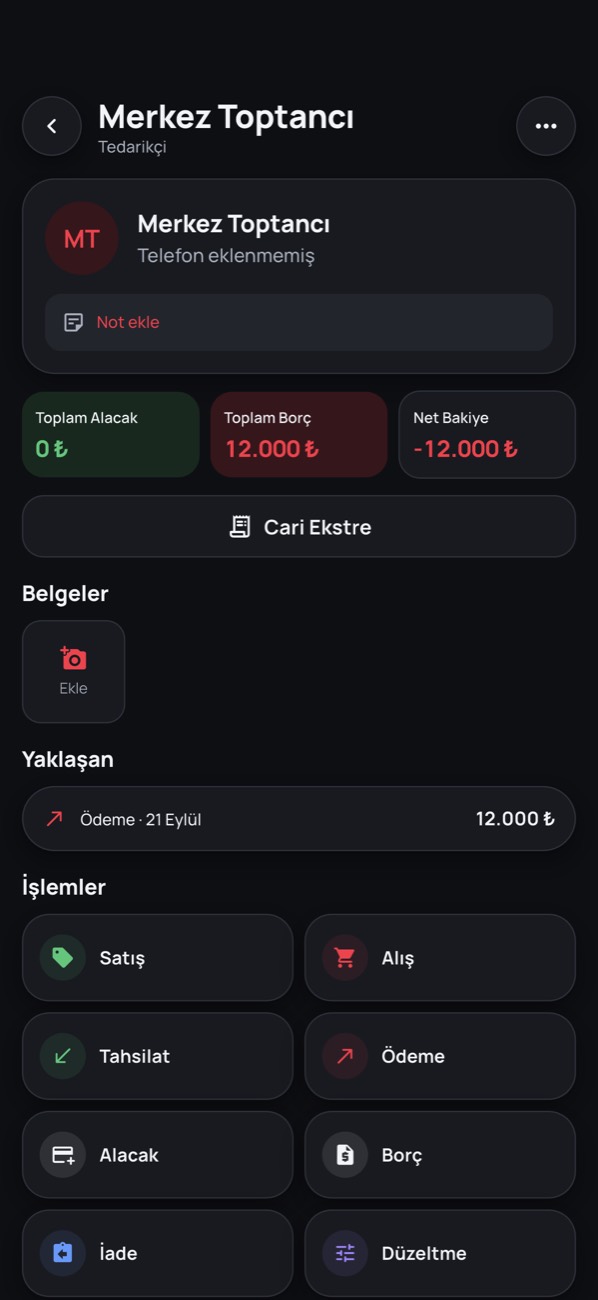
Tedarikçi Takibi
Tedarikçilere olan borcun, yapılan ödemeler ve tedarikçi bazlı harcama.
Adım adım
- Yeni Cari Ekle'de türü Tedarikçi seç.
- Veresiye mal aldığında cari detayından Alış gir; tedarikçiye borçlanırsın.
- Ödeme yaptığında Ödeme'yi seç, parayı çıkardığın hesabı işaretle.
- Raporlar → Tedarikçi Bazlı Harcama ile kime ne kadar ödediğini gör.
Örnek: Merkez Toptancı'dan 12.000 ₺ malzeme veresiye alındı (Alış). İki hafta sonra bankadan 12.000 ₺ Ödeme yapıldı: borç kapandı, banka azaldı, gider raporuna tedarikçi harcaması olarak girdi.
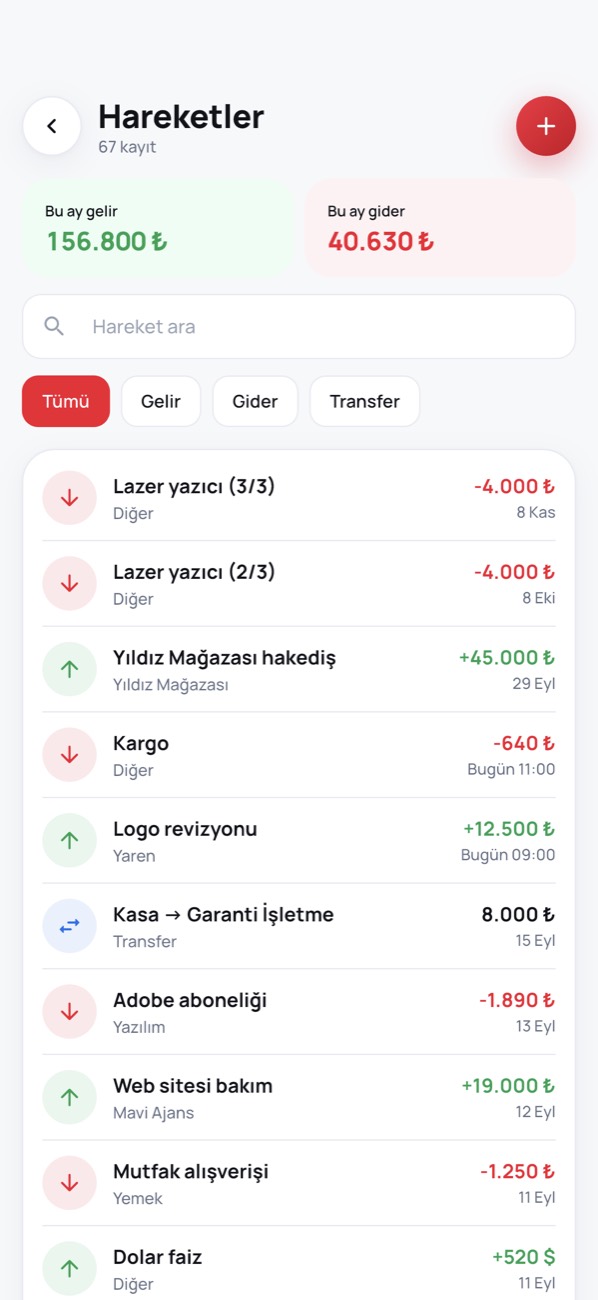
Gelir & Gider
Nakit giren ve çıkan her şey. Kategori, hesap, cari ve tarihle kaydedilir; raporların temeli budur.
Adım adım
- Ana Sayfa'da Gelir Ekle ya da Gider Ekle'ye dokun.
- Tutarı, açıklamayı ve kategoriyi seç.
- Paranın girdiği ya da çıktığı hesabı seç; istersen cariyi bağla.
- Tarihi değiştir; ileri bir tarih seçersen hareket bakiyeye o gün girer.
- Bütün kayıtlar için Tümünü Göster → Hareketler; Gelir / Gider / Transfer filtresi ve arama var.
- Kayda dokunarak düzenle ya da sil.
Örnek: Market alışverişi 1.250 ₺ Gider → Mutfak kategorisiyle kasadan girildi. Hareketler ekranında "Gider" filtresinde göründü, raporlardaki Kategori Dağılımı'na eklendi.
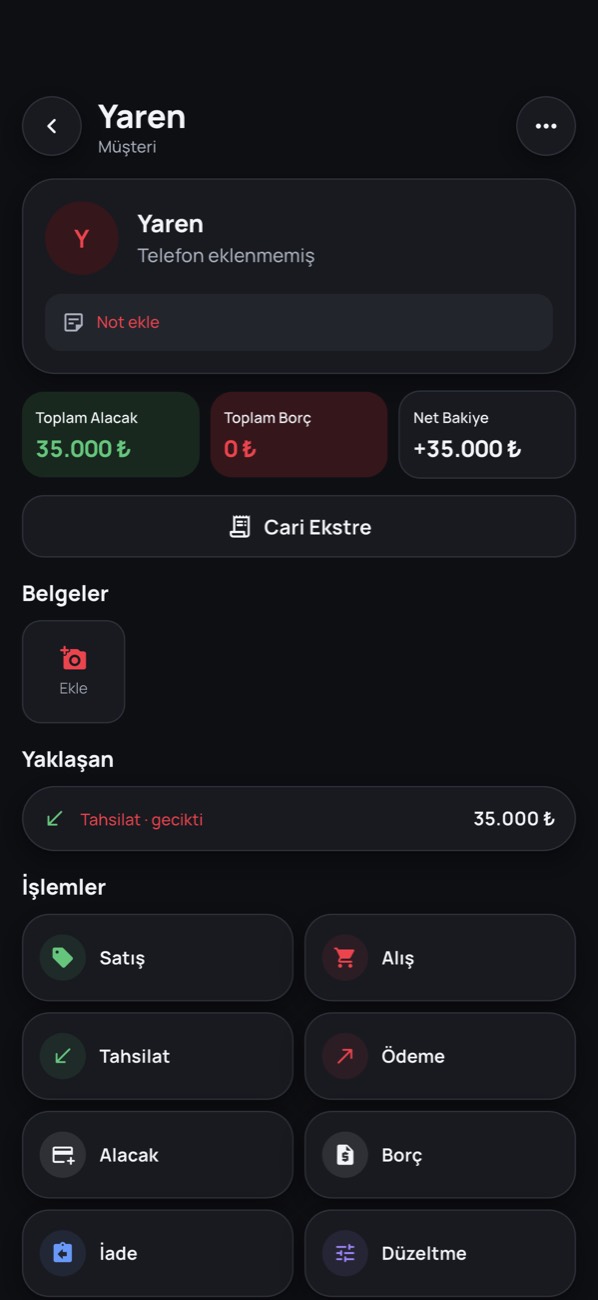
Tahsilat & Ödemeler
Açık alacaktan tahsilat, açık borca ödeme. Kısmi tahsilat desteklenir: kalan tutar otomatik izlenir.
Adım adım
- Cari Hesaplar'dan cariyi aç.
- Tahsilat (para geldiyse) ya da Ödeme (para çıktıysa) seç.
- Tutarı yaz; açık borçtan küçük olabilir.
- Paranın girdiği ya da çıktığı hesabı seç ve kaydet.
- Tahsilat en eski açık kayıttan başlayarak düşülür; kalan tutar cari kartında görünür.
Örnek: 50.000 ₺ satış yapıldı, müşteri 15.000 ₺ ödedi. Tahsilat 15.000 ₺ → Banka girildi. Cari kartında kalan alacak 35.000 ₺ oldu, banka 15.000 ₺ arttı.
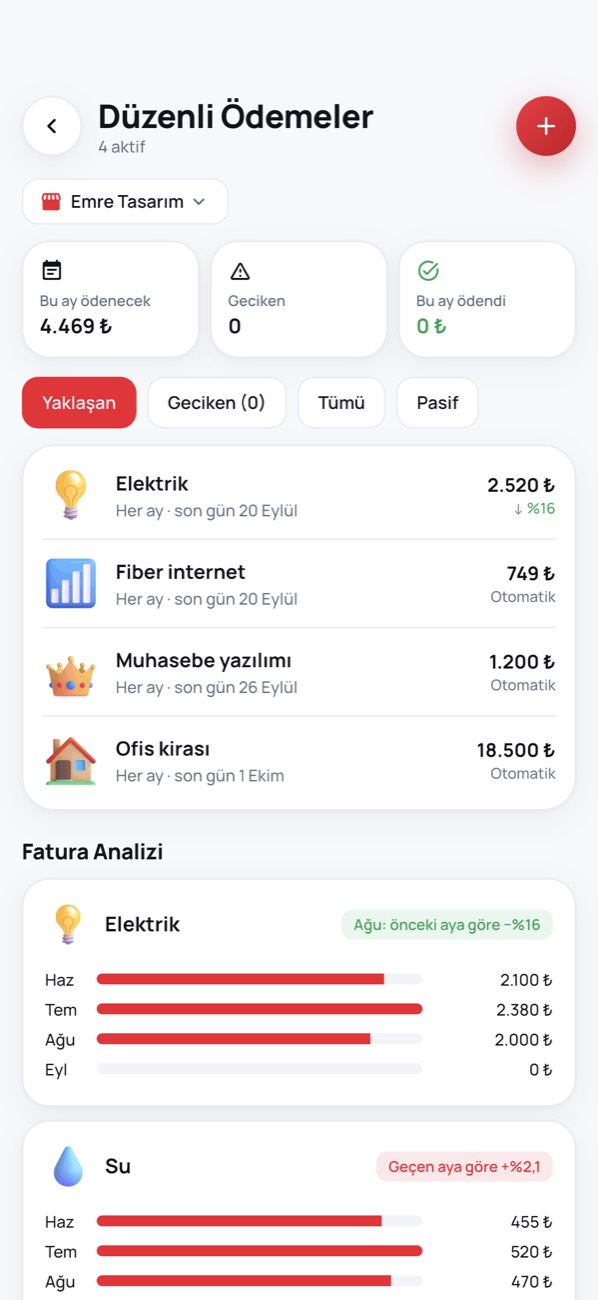
Düzenli Ödemeler PRO
Kira, elektrik, su, doğalgaz, internet, maaş, vergi, abonelik. Her dönemin ödendi/bekliyor/gecikti durumu, tutar geçmişi ve fatura analizi.
Adım adım
- Tümünü Göster → Düzenli Ödemeler → Düzenli Ödeme Ekle.
- Ad, tutar, kategori ve tekrar (günlük, haftalık, aylık, yıllık) seç; ilk vade tarihini gir.
- Tutar her ay aynıysa Otomatik kaydet'i açık bırak: vadesi gelince hareket kendiliğinden yazılır.
- Fatura gibi tutarı değişiyorsa kapat: dönem "Bekliyor" açılır, gelen tutarla Ödendi Olarak Kaydet.
- Kaç gün önce hatırlatılacağını seç; vadeden önce bildirim gelir.
- Ödemeye dokunarak dönem geçmişini ve "Geçen aya göre" değişimi gör.
Örnek: Elektrik faturası otomatik kaydı kapalı eklendi. Eylül faturası 2.520 ₺ geldi; Ödendi Olarak Kaydet ile girildi. Ekranda "Geçen aya göre %26" artış göründü.
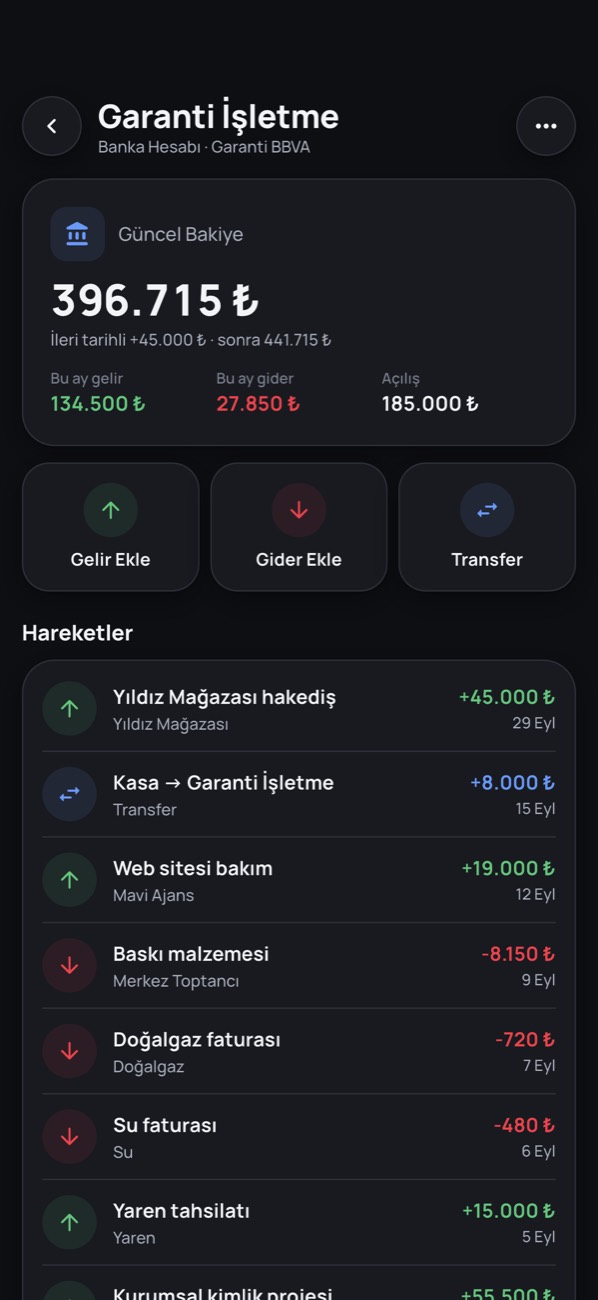
İleri Tarihli İşlemler
Tarihi gelecekte olan hareketler bugünkü bakiyeyi değiştirmez; "bekleyen" olarak ayrı görünür ve günü gelince bakiyeye girer.
Adım adım
- Gelir Ekle ya da Gider Ekle'de Tarih alanına gelecekteki günü seç.
- Kaydet; hareket listede tarihiyle görünür.
- Hesap detayında bekleyen tutar ayrı yazılır; bugünkü bakiye değişmez.
- Günü geldiğinde hareket bakiyeye kendiliğinden eklenir.
Örnek: Ayın 30'unda yatacak 45.000 ₺ hakediş bugün ileri tarihli gelir olarak girildi. Banka bakiyesi aynı kaldı, detayda "bekleyen +45.000 ₺" göründü.
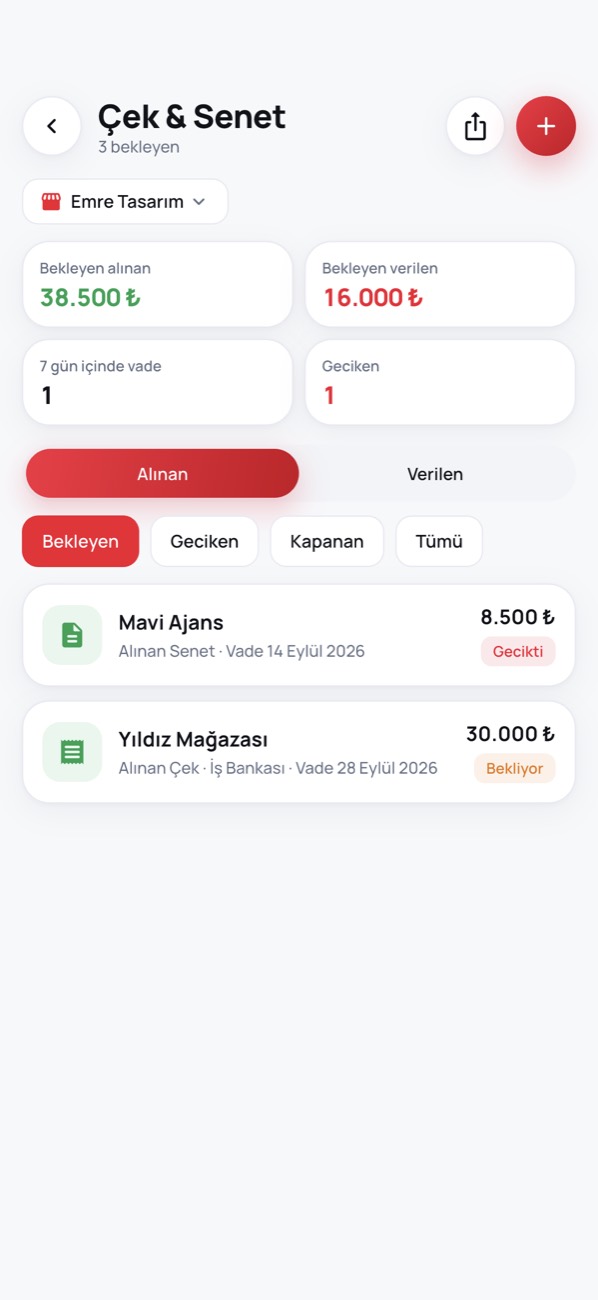
Çek & Senet PRO
Alınan ve verilen çek/senetler: vade, banka, cari, fotoğraf ve durum (Bekliyor, Tahsil Edildi, Ödendi, Gecikti, Karşılıksız, İptal).
Adım adım
- Tümünü Göster → Çek & Senet → Çek / Senet Ekle.
- Çek ya da Senet, Alınan ya da Verilen seç.
- Kişi / Firma, tutar, vade, banka ve açıklamayı gir; Kaydet.
- Kayda dokun; Fotoğraf bölümünden çekin ön yüzünü ekle.
- Vadeden bir gün önce ve vade günü bildirim gelir; yaklaşan vadeler ana sayfadaki özette.
- Tahsil edince ya da ödeyince kayda dokunup durumu seç, hesabı işaretle; hareket Kasa & Banka'ya yazılır.
- Bekleyen, Geciken, Kapanan filtreleriyle listele.
Örnek: Müşteriden 30.000 ₺'lik, 25 Eylül vadeli çek alındı. Vade günü bankaya yatırıldı: durum Tahsil Edildi yapıldı, Banka seçildi ve 30.000 ₺ gelir olarak girdi.
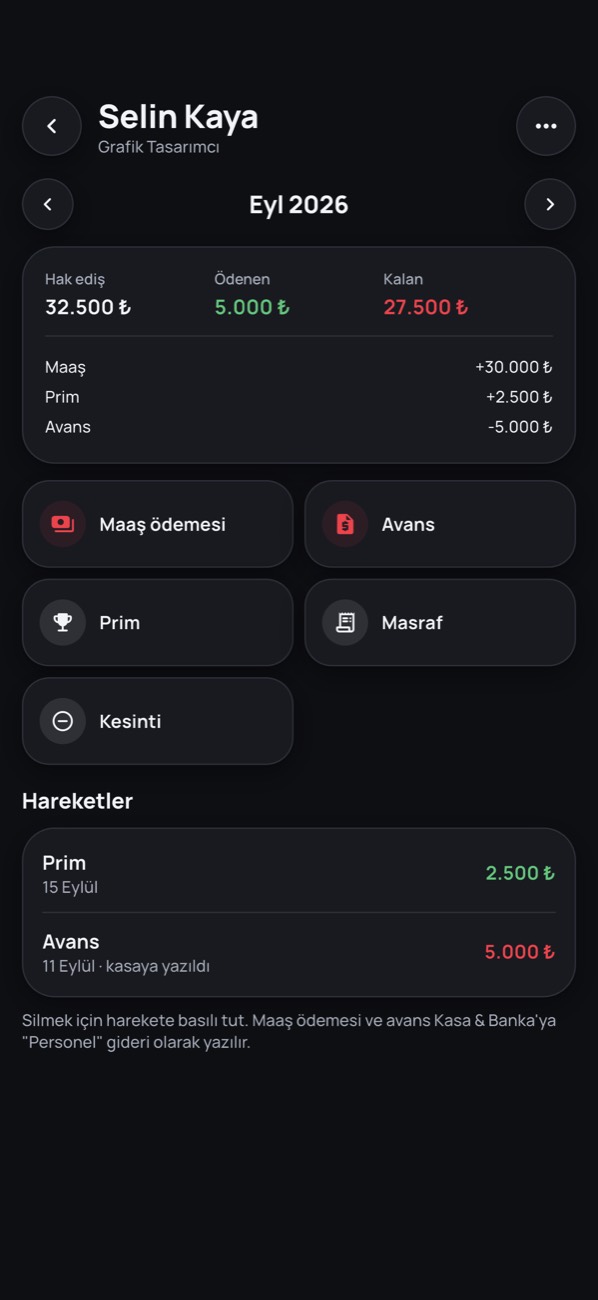
Personel İŞLETME
Çalışanların maaş, avans, prim, masraf ve kesintileri; kalan ödeme ve aylık personel maliyeti.
Adım adım
- Tümünü Göster → Personel → yeni personel (+).
- Ad Soyad, telefon, pozisyon, aylık maaş ve ödeme gününü seç.
- Personele dokun; ay seçiciyle dönemi değiştir.
- Maaş ödemesi ve Avans kasadan/bankadan çıkar ve gider olur; Prim ve Masraf hakediş olarak eklenir, Kesinti düşer.
- Kartta bu ayın hak edilen, ödenen ve kalan tutarı görünür.
Örnek: Selin'in maaşı 30.000 ₺. Ayın 10'unda 5.000 ₺ avans verildi, ay sonunda 25.000 ₺ Maaş ödemesi girildi. Kalan 0 ₺ oldu; Raporlar → Personel Giderleri'nde 30.000 ₺ göründü.
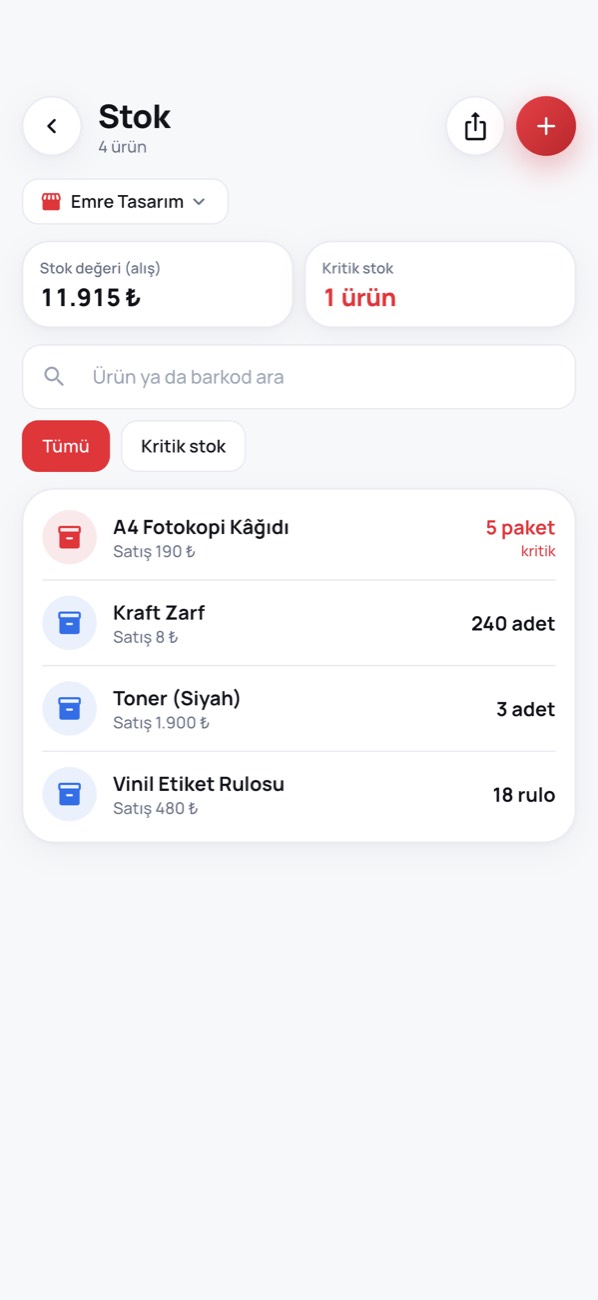
Stok İŞLETME
Ürün, miktar, birim, alış-satış fiyatı ve kritik stok. Satış ve alış istenirse cariye ve kasaya bağlanır. Tam bir ERP değildir; basit ve hızlıdır.
Adım adım
- Tümünü Göster → Stok → yeni ürün (+).
- Ürün adı, birim, alış ve satış fiyatı, kritik stok miktarını gir; istersen barkod ve fotoğraf.
- Ürüne dokun; Satış, Alış ya da Sayım düzeltmesi seç.
- Satışta cari seçersen cariye borç yazılır; seçmezsen kasa/banka geliri olur.
- Kritik stok filtresi azalan ürünleri gösterir.
Örnek: A4 kâğıttan 40 paket vardı, kritik stok 10. Yıldız Mağazası'na 35 paket satıldı: stok 5'e düştü ve ürün kritik stok listesine girdi; cariye satış tutarı borç yazıldı.
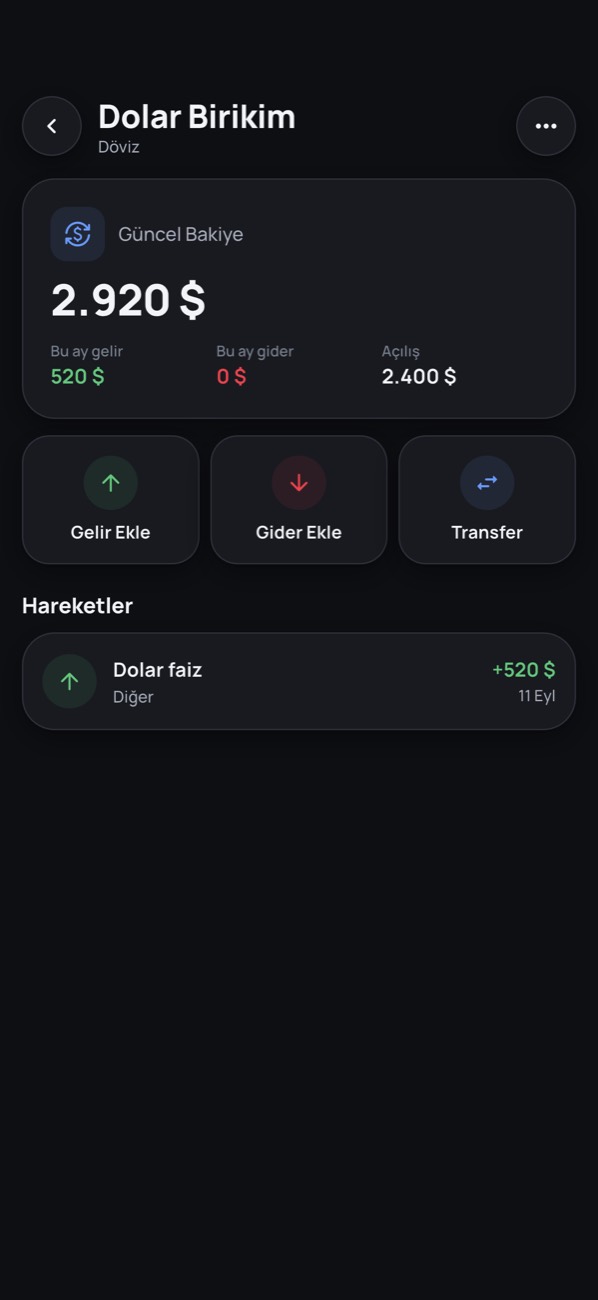
Birikim / Döviz
Birikim ve döviz hesapları kendi para biriminde tutulur. Kur uydurulmaz: raporlarda ₺ dışı tutarlar ayrı yazılır.
Adım adım
- Kasa & Banka → Yeni Hesap → Birikim ya da Döviz.
- Para birimini seç (ör. USD, EUR, gram altın).
- Açılış bakiyesini o birimde yaz.
- Alım-satımı hesap detayından gelir/gider ya da transfer olarak gir.
- Toplam varlıkta her birim ayrı satırda görünür; ₺'ye çevrilmez.
Örnek: Kenara 1.000 USD ayrıldı. Döviz hesabı USD olarak açıldı. Raporların altındaki "Diğer birimler" satırında USD ayrı göründü; ₺ grafiklerine karışmadı.
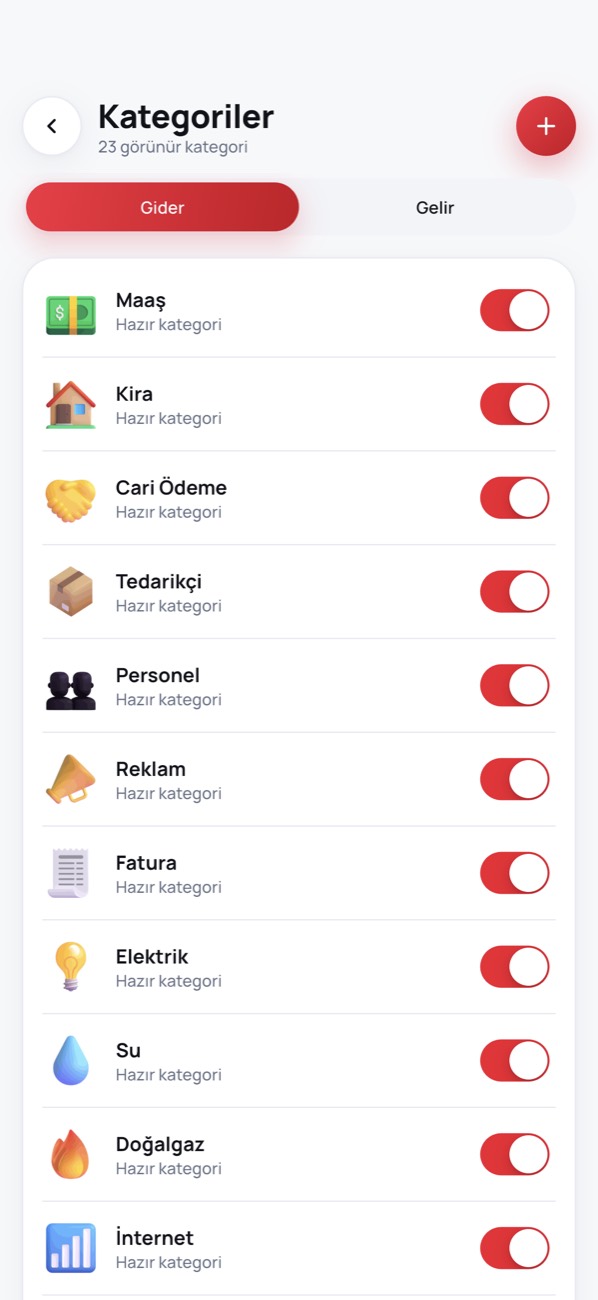
İşlem Kategorileri
Gelir ve gider kategorileri ayrı listelerde. Yeni ekle, adını ve simgesini değiştir, gizle ya da arşivle. Raporlar kategorilere göre çizilir.
Adım adım
- Profil → İşletme → İşlem Kategorileri.
- Üstten Gider ya da Gelir listesini seç.
- Yeni kategori (+) ile ad ve simge seçip kaydet.
- Kategoriye dokunarak adını, simgesini değiştir; kullanmadığını gizle ya da arşivle.
- Gizlenen kategori seçim listesinden kalkar ama eski kayıtlar ve raporlar korunur.
Örnek: Atölye için "Kumaş" gider kategorisi eklendi. Bir ay sonra Raporlar → Kategori Dağılımı'nda giderlerin %22'sinin kumaş olduğu görüldü.
Raporlar
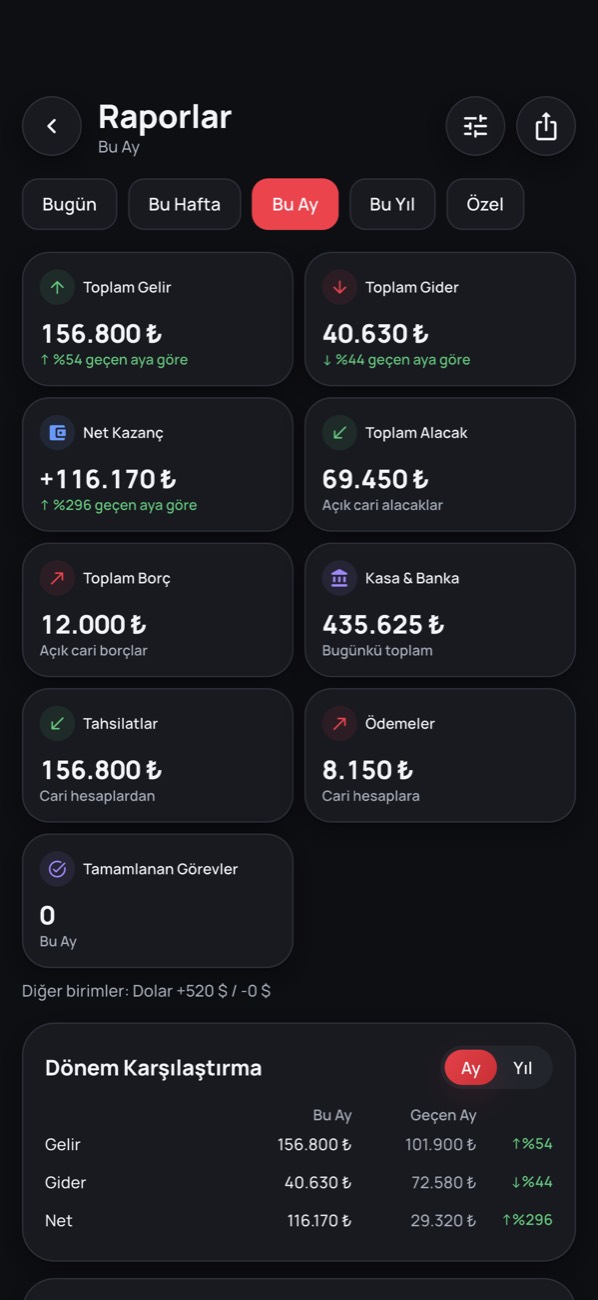
Gelir, gider, net kazanç, alacak, borç ve kasa toplamı; 12 grafik, dönem karşılaştırma ve düzenlenebilir rapor.
Adım adım
- Tümünü Göster → Raporlar.
- Üstten Bugün, Bu Hafta, Bu Ay, Bu Yıl ya da Özel tarih seç.
- Özet kartlarında önceki döneme göre değişim yazılır.
- Dönem Karşılaştırma'da Ay / Yıl seçerek bu dönemi geçen dönemle kıyasla.
- Her grafiğin sağ üstündeki simgelerle sütun, çizgi ya da halka görünümünü seç.
- Raporu düzenle (ayar simgesi): grafikleri gizle, sırala, kartları seç; "Yalnızca faturalar" ile elektrik-su-doğalgazı ayrı incele.
Örnek: Eylül raporunda giderlerin %18 arttığı görüldü. Raporu düzenle → Yalnızca faturalar açıldı: artışın elektrikten geldiği Elektrik / Su / Doğalgaz grafiğinde netleşti.
PDF / Excel / Paylaşım
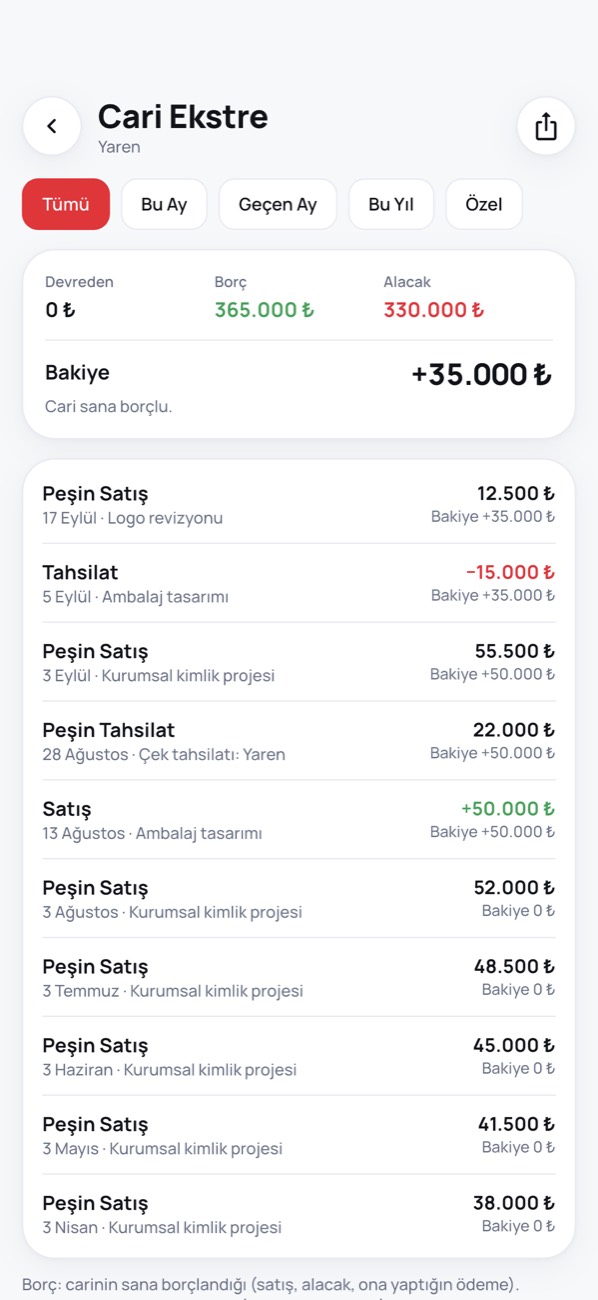
Cari ekstre, rapor, hareketler, personel, stok ve çek/senet listeleri PDF, Excel ya da CSV olarak; WhatsApp, Mail, Dosyalar ve yazdırma ile paylaşılır.
Adım adım
- Paylaşmak istediğin ekranı aç (ör. cari detayı → Cari Ekstre).
- Tarih filtresini seç.
- Sağ üstteki paylaş simgesine dokun.
- PDF, Excel ya da CSV seç.
- Paylaşım sayfasından WhatsApp, Mail, Dosyalar'a gönder ya da Yazdır.
Örnek: Müşteri hesap dökümü istedi. Cari Ekstre → Bu Ay → PDF seçildi ve WhatsApp ile gönderildi. Ekstrede devreden bakiye, satırlar ve kalan bakiye vardı.
Hesap Arşivleme
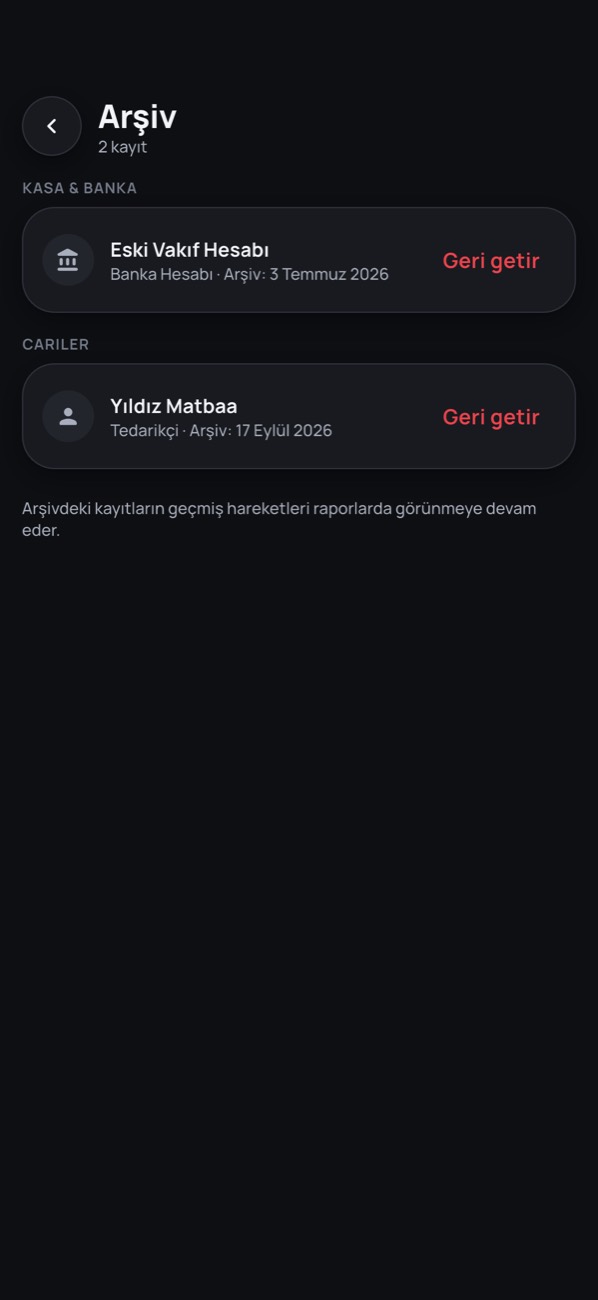
Silmek yerine arşivle: cari, hesap, kart, personel, kategori ve ürün listeden kalkar ama geçmişi ve raporları korunur. İstediğinde geri getir.
Adım adım
- Kaydın detayında sağ üstteki seçeneklerden Arşivle'ye dokun.
- Kayıt listelerden ve toplamlardan çıkar; geçmiş hareketler raporlarda kalır.
- Profil → İşletme → Arşiv'de bütün arşivlenmiş kayıtları gör.
- Geri getirmek istediğine dokun ve Arşivden çıkar.
Örnek: Kapanan eski banka hesabı arşivlendi. Toplam varlıktan düştü; geçen yılın raporlarındaki hareketleri olduğu gibi kaldı.
Uygulama Güvenliği
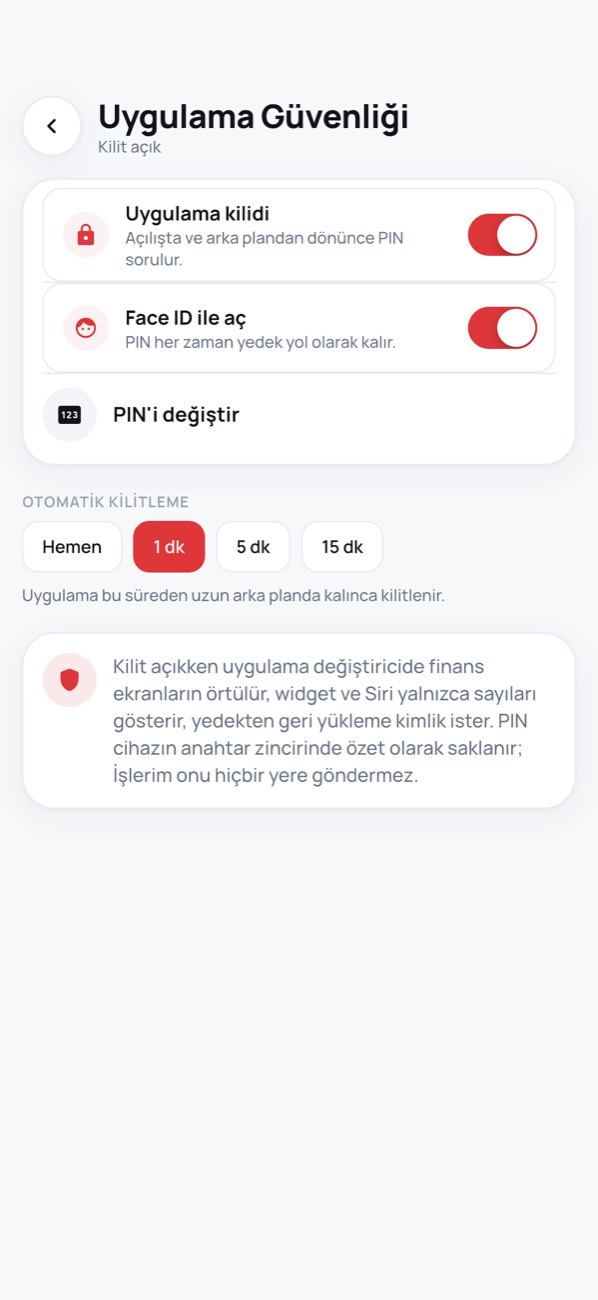
PIN ile uygulama kilidi; destekleyen cihazda Face ID / Touch ID. Otomatik kilitleme: Hemen, 1, 5 ya da 15 dakika.
Adım adım
- Profil → İşletme → Uygulama Güvenliği.
- Uygulama kilidi'ni aç ve 4 ya da 6 haneli PIN'i iki kez gir.
- Face ID ile aç'ı açık bırak; PIN her zaman yedek yol olarak kalır.
- Otomatik kilitleme süresini seç.
- Kilit açıkken widget ve Siri yalnızca sayıları gösterir, yedekten geri yükleme kimlik ister.
Örnek: Telefon masada kaldığında finans verisi görünmesin diye kilit 1 dakikaya ayarlandı. Uygulamaya dönüldüğünde Face ID ile saniyesinde açıldı.
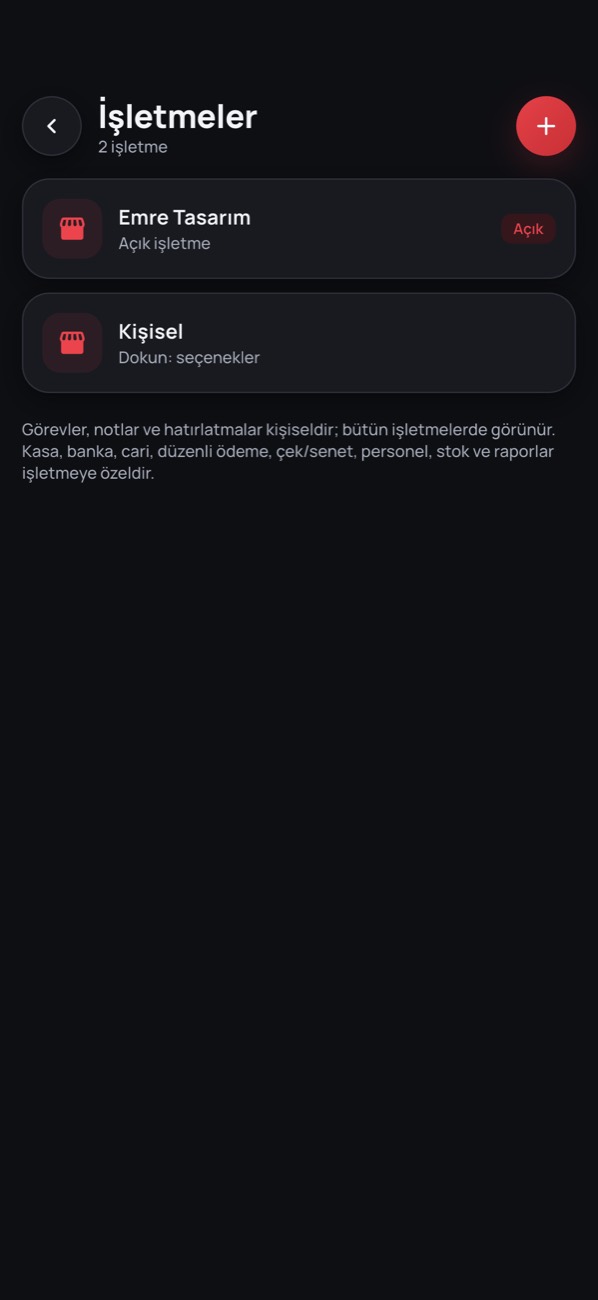
Çoklu İşletme İŞLETME
Birden fazla işletme ya da defter. Her birinin kasası, carisi, personeli, stoku ve raporları tamamen ayrıdır.
Adım adım
- Profil → İşletme → İşletmeler.
- Yeni İşletme ile ikinci defteri oluştur.
- Kasa & Banka ve Cari ekranlarının üstündeki işletme etiketine dokunarak hızlıca geçiş yap.
- Aktif işletme değişince bütün listeler ve raporlar o işletmenin verisini gösterir.
- Kapanan işletmeyi arşivle; kayıtları silinmez.
Örnek: Emre hem atölyesini hem kişisel harcamalarını takip ediyor. İki ayrı işletme açtı; atölye raporunda kişisel market harcamaları görünmüyor.
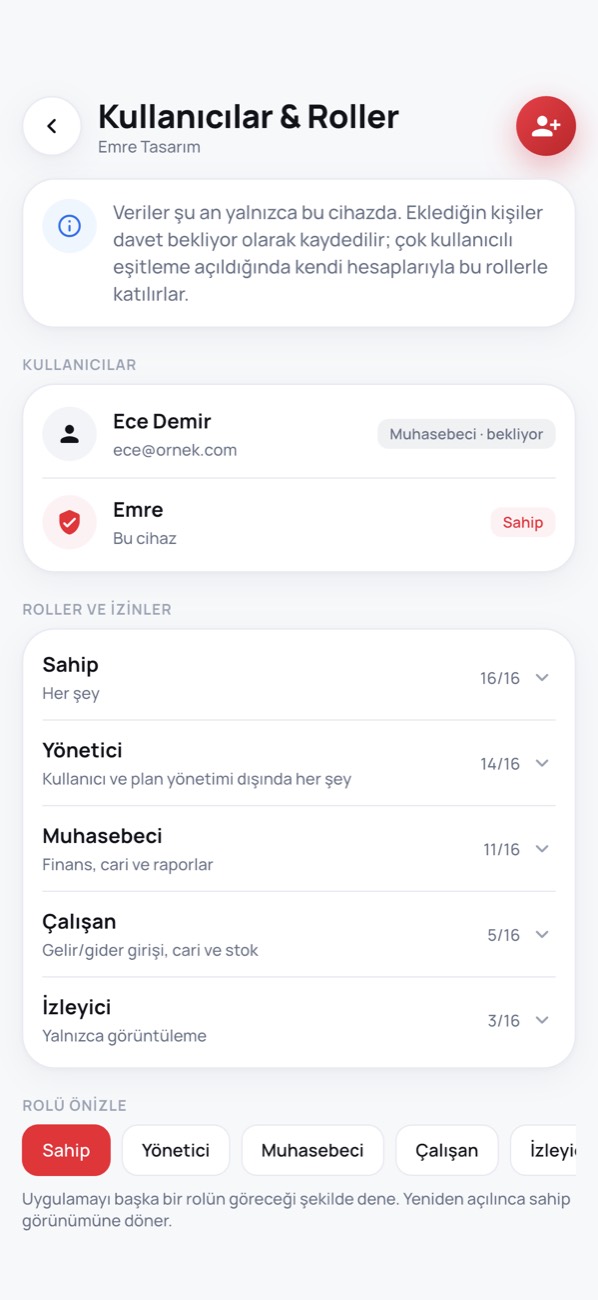
Çoklu Kullanıcı İŞLETME
Sahip, Yönetici, Muhasebeci, Çalışan ve İzleyici rolleri; her rolün hangi ekranlara erişeceği tanımlı. İşlem geçmişi kim, ne zaman, ne yaptı gösterir.
Adım adım
- Profil → İşletme → Kullanıcılar & Roller.
- Rollere dokunarak her rolün izinlerini gör.
- Kullanıcı ekle ile kişiyi ve rolünü kaydet (eşitleme açılana kadar davet bekliyor olarak durur).
- Rolü önizle ile uygulamayı o rolün göreceği şekilde dene.
- Profil → İşletme → İşlem Geçmişi'nden bütün değişiklikleri incele ve dışa aktar.
Örnek: Muhasebeci için rol planlandı: finans ve raporları görebiliyor, kullanıcı yönetemiyor. Rolü önizle ile muhasebecinin ekranı kontrol edildi.
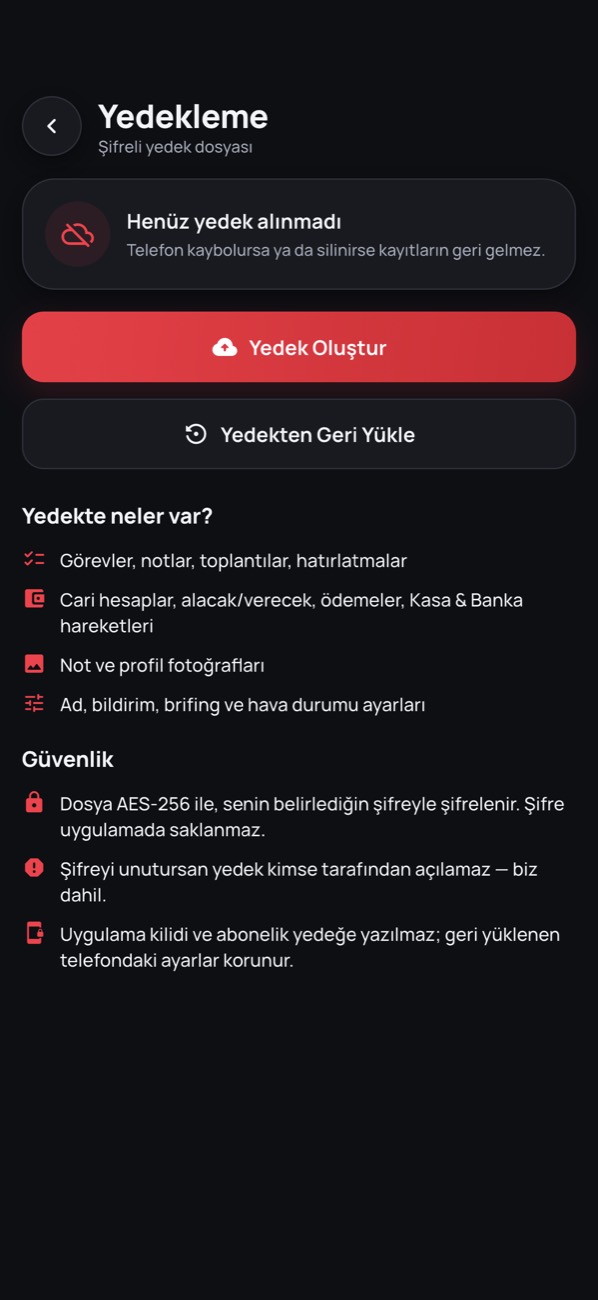
Yedekleme & Veri Güvenliği
Veriler cihazında. Yedek, belirlediğin şifreyle şifrelenmiş tek bir dosyadır; Dosyalar, iCloud Drive ya da AirDrop ile saklarsın.
Adım adım
- Profil → Uygulama → Yedekle ve geri yükle.
- Yedek Oluştur'a dokun ve unutmayacağın bir yedek şifresi belirle.
- Paylaşım sayfasından Dosyalar'a ya da iCloud Drive'a kaydet.
- Yeni telefonda Yedekten Geri Yükle ile dosyayı seç, şifreyi gir, özetini kontrol et.
- Yanlış yedeği yüklediysen Son Geri Yüklemeyi Geri Al ile önceki hâline dön.
Örnek: Telefon değiştirilmeden önce yedek iCloud Drive'a kaydedildi. Yeni telefonda dosya açıldı, "1.284 kayıt" özeti onaylandı ve bütün işletmeler geri geldi.
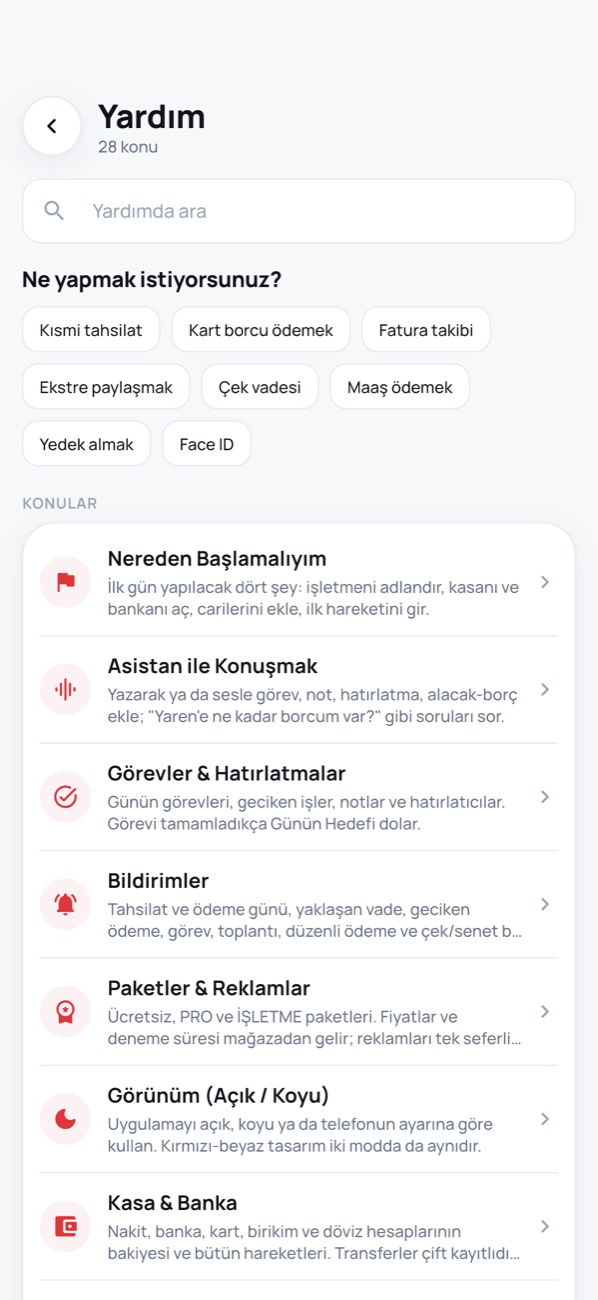
Sık Sorulan Sorular
En çok sorulan sorular ve kısa cevapları.
Adım adım
- Sorunu aşağıda ara ya da üstteki arama kutusunu kullan.
- Cevaptaki ekran adına Yardım listesinden git.
Örnek: Aradığını bulamazsan konuyu arama kutusuna yaz; adımlar, senaryolar ve sorular birlikte aranır.
Transfer neden gelir ya da gider olarak görünmüyor?
Transfer paranın bir hesabından diğerine geçmesidir; toplam paran değişmez. Bu yüzden raporlarda gelir/gider sayılmaz.
Kısmi tahsilatta kalan tutar nerede?
Cari detayındaki üst kartta ve kaydın satırında "kalan" olarak görünür. Tahsilat en eski açık kayıttan düşülür.
Kart borcunu ödeyince gider iki kez mi yazılıyor?
Hayır. Harcama anında gider yazılır; Borç Öde bankadan karta transferdir.
İleri tarihli hareket bakiyemi neden değiştirmedi?
Tarihi gelene kadar "bekleyen" olarak tutulur; o gün bakiyeye girer.
Döviz neden ₺'ye çevrilmiyor?
Uygulama kur uydurmaz. Her birim kendi toplamıyla ayrı gösterilir.
Bir kaydı silersem raporlarım bozulur mu?
Silmek yerine arşivlemeni öneririz: kayıt listeden kalkar, geçmiş raporlar korunur.
Verilerim bir sunucuya gidiyor mu?
Hayır. Kayıtların cihazında; yedek dosyasını yalnızca sen, seçtiğin yere kaydedersin.
PIN'imi unutursam ne olur?
PIN kurtarılamaz. Uygulamayı silip yeniden kurman ve şifreli yedeğini geri yüklemen gerekir; bu yüzden düzenli yedek al.
İşletmeler arasında kayıt taşıyabilir miyim?
Hayır; işletmeler bilinçli olarak tamamen ayrı tutulur. Kaydı diğer işletmede yeniden girmen gerekir.
Bildirim gelmiyor, ne yapmalıyım?
Profil → Bildirimler'de ana anahtarın ve ilgili türün açık olduğunu kontrol et. Üstte "Telefon bildirimleri kapalı" uyarısı varsa dokunup izin ver. Deneme bildirimi gönder ile sına.
Kilit ekranında tutarlar neden görünmüyor?
Uygulama kilidi açıkken bildirimlerde kişi adı ve tutar gizlenir; ayrıntı uygulama açılınca görünür.
Aboneliğimi nasıl iptal ederim?
Profil → Aboneliği Yönet seni App Store / Google Play abonelik sayfasına götürür. İptal edince dönem sonuna kadar paketin açık kalır.
Telefon değiştirdim, PRO'm gitti mi?
Hayır. Aynı mağaza hesabıyla girip Profil → Satın Alımları Geri Yükle'ye dokun.
Paket bitince verilerim silinir mi?
Hayır. Hiçbir kayıt silinmez; yalnızca paket gerektiren yeni kayıtlar eklenemez.